

Le nouveau module de rétroaction de scormPROXY vous permet de collecter des informations auprès des utilisateurs finaux (étudiants) qui accèdent à votre contenu :
- \t
- Demandez à l’utilisateur accédant à votre contenu de fournir son adresse e-mail pour permettre un suivi plus personnalisé avec ces utilisateurs (par exemple, envoyer un certificat de complétion personnalisé).
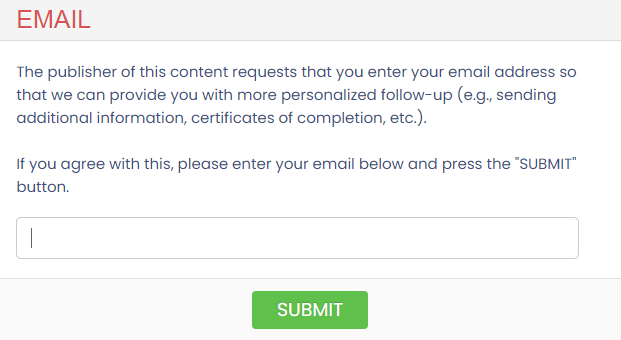
- \t
- Demandez à l’utilisateur ayant complété le contenu de fournir un retour d’information à son sujet. Vous pouvez demander une note (de 1 à 5), un bref commentaire, ou les deux.
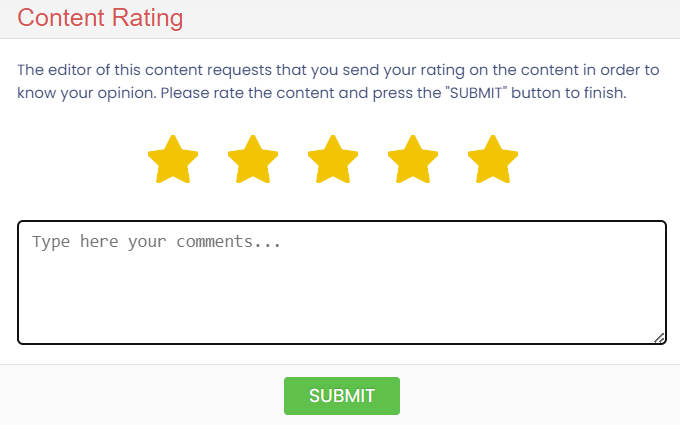
Toutes ces informations sont collectées dans scormPROXY et peuvent être consultées via le rapport de notation.
Comment configurer le module de rétroaction ?
- \t
- Rendez-vous dans la section « Clients » et sélectionnez un client dans la liste (il peut s’agir d’un client avec LMS, sans LMS, ou invité par e-mail).
- \t
- Pour attribuer des licences pour de nouveaux produits à ce client, cliquez sur le bouton « Ajouter des licences ».

- \t
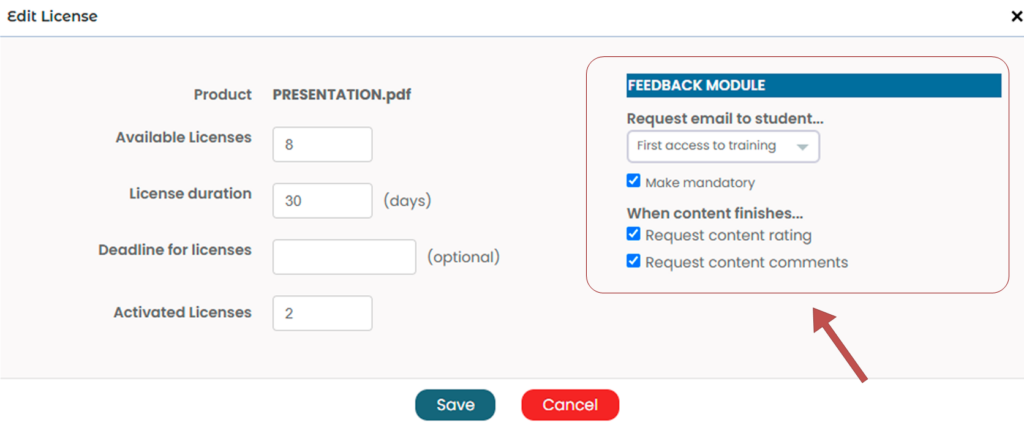
- Dans la boîte de dialogue d’ajout de licence, en bas à droite, vous trouverez les paramètres pour le module de rétroaction :

- Si vous souhaitez demander l’email de l’utilisateur, sélectionnez l’une des options disponibles dans le menu déroulant « Demander l’email de l’étudiant… ». Cochez la case « Rendre obligatoire » si vous souhaitez forcer l’utilisateur à entrer son email pour continuer. Pour demander des retours d’utilisateur, activez les cases correspondantes sous la section « Après la complétion du contenu… ».
- Pour modifier les paramètres de retour pour les licences déjà attribuées, sélectionnez une licence et cliquez sur le bouton « Modifier ». Dans la boîte de dialogue qui apparaît, vous pouvez ajuster les options de retour :
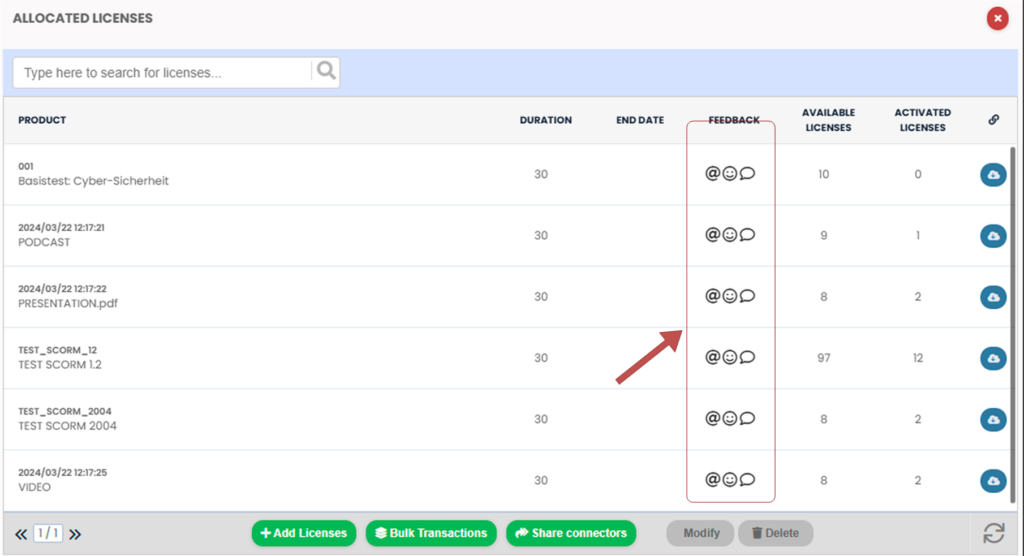
- Dans la liste des licences assignées par client, vous pouvez voir une série d’icônes dans la colonne « Retour » indiquant quelles options de retour sont activées (demander l’email, demander une note et demander des commentaires, respectivement).
Comment examiner les notes et commentaires reçus ?
- Allez dans la section principale « Rapports » puis naviguez jusqu’au rapport « Notes ».
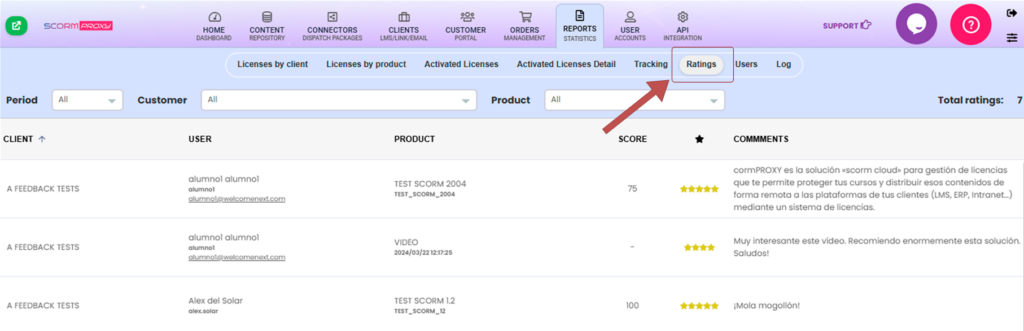
- Dans ce rapport, vous pouvez examiner toutes les notes que vous avez reçues pour votre contenu, en filtrant par période, client ou cours.
- Vous pouvez également exporter ce rapport vers Excel pour le partager ou l’archiver.
Combien coûte le Module de Retour ?
Le plan STANDARD du Module de Feedback scormPROXY est gratuit et est inclus par défaut dans tous les comptes scormPROXY. La seule limitation de ce plan est qu’il permet de recevoir un maximum de 5 000 commentaires d’utilisateurs. Si vous souhaitez augmenter cette limite pour recevoir plus de retours, vous pouvez opter pour l’un des plans avancés du Module de Feedback :
| Plan | Limites | Frais |
|---|---|---|
| STANDARD | 5 000 commentaires | Gratuit |
| PRO | 25 000 commentaires | €50/mois |
| AVANCÉ | 100 000 commentaires | €125/mois |
| ENTREPRISE | 500 000 commentaires | €250/mois |
